Afdruk Samenvoegen In Word Voor Mac
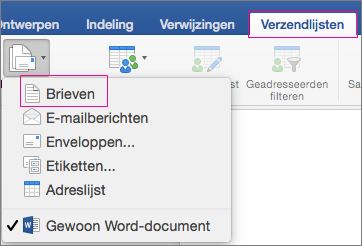
Stel dat u naar een groep sollicitanten een uitnodiging wilt sturen voor een gesprek. Of u wilt uw klanten een persoonlijke mail sturen om ze uit te nodigen voor een jubileum. Dit kunt u prima doen met afdruk samenvoegen naar e-mail. Het voordeel is dat mensen een persoonlijke mail ontvangen, met hun eigen e-mailadres in het Aan veld. Dus u hoeft niet gebruik te maken van het BCC veld.
Tevens heeft u een lijst met in dit geval alle sollicitanten met hun e-mailadres en de datum wanneer ze zijn uitgenodigd voor een gesprek. Afdruk samenvoegen gaat in 3 stappen:.
Zorg dat u een lijst maakt in bijvoorbeeld Excel. Hierin staan de variabele gegevens, zoals aanhef, email adres en de datum dat ze zijn uitgenodigd. Maak uw e-mail bericht in Word TIP!
Zet uw weergave op HTML, dit is de weergave die de ontvanger ziet. Koppel de e-mail aan de lijst via Afdruk samenvoegen: – Klik in het menu Verzendlijsten op Adressen selecteren Bestaande lijst gebruiken. – Zet de velden op de juiste plaats, bijvoorbeeld Naam achter ‘Beste’. – Klik in het menu Verzendlijsten op Voltooien en samenvoegen selecteren E‑mailberichten verzenden. – Kies bij Aan het veld waarin het e-mailadres staat.
– Met OK worden de e-mailberichten verzonden. Meer uitleg kunt u vinden op de website van Microsoft Office: Of neem op met TrainOffice. Onderwerp:, Tags:,.
Welkom op de Nederland Computer Kennisnetwerk! Zoeken computer kennis. Content Hoe te gebruiken Afdruk samenvoegen in Microsoft Word Als u nodig hebt voor het verzenden van meerdere e-mails of maak talrijke etiketten of enveloppen voor het ene document op hetzelfde moment, dan is het gebruik van de functie Afdruk samenvoegen in Microsoft Word bespaart u veel tijd. Wat je nodig hebt A Computer Kennis van Microsoft Word Microsoft Word 2002 of Office met Word 2003 Toon Meer Aanwijzingen 1 Open een nieuw document in Microsoft Word.
Enveloppen maken met afdruk samen voegen in Word voor Mac. Enveloppen maken met afdruk samen voegen in Word voor Mac. Etiketten maken en afdrukken met Afdruk samenvoegen. Etiketten maken en afdrukken met Afdruk samenvoegen. Elk etiket bevat een uniek postadres.
Afdruk Samenvoegen In Word Voor Mac Download
Vervolgens op de werkbalk selecteert u Extra, Brieven en verzendlijsten aan en klik op Afdruk samenvoegen. Dit moet open een Mail taak venster samenvoegen.
Kopen van 2 Uit de lijst in de Mail- venster samenvoegen, selecteert u het type document dat u wilt maken ( zoals Letter of e - mailbericht). Zodra u uw keuze te maken, klikt u op ' Next ' aan de onderkant van het venster om te blijven. 3 Vervolgens kies het startdocument zodat Word zal weten hoe het opzetten van de brief. Voor een leeg document kiest ' Het huidige document gebruiken '. Als u al een document klaar is kies vervolgens 'Start van template ' of ' op Bestaand document gebruiken '.
Afdruk Samenvoegen In Word Voor Mac 2017
Zodra u klaar bent, klikt u op 'Next ' aan de onderkant van het venster. 4 Kies de ontvangers uit een bestaande lijst, Outlook-contactpersonen, of een nieuwe lijst typen. Zodra u uw keuze moet u ' Bladeren ' of ' Create' als u het maken van een nieuwe lijst te selecteren en vind de juiste lijst. Klik op ' Next ' aan de onderkant van het scherm zodra u uw selecties hebt gemaakt. 5 Vervolgens moet u uw brief te schrijven, tenzij je al een geschreven. Zodra u uw brief hebt geschreven of je hebt je brief weergegeven, kunt u nu verschillende velden toevoegen door te klikken op de onder ' Schrijf Uw Brief ' hyperlinks.
Door het gebruik van deze links kun je verschillende functies, zoals een blok van informatie voor de ontvangers, groeten, en welke andere informatie die u nodig ziet toevoegen. Als u klaar bent, klikt u op ' Next ' aan de onderkant van het venster om de brief een voorbeeld. 6 Nu is het tijd voor u om het document te bekijken voordat het wordt verzonden en ook gebruik maken van de sectie ' Make Changes ' om iets te veranderen voordat u het verzendt ( zoals een ontvanger ). Wanneer u klaar bent met het bekijken en het aanbrengen van wijzigingen, klikt u op ' Next ' aan de onderkant van het venster.
7 Tenslotte moet je voltooien de samenvoegbewerking. Op dat moment kunt u print de documenten die nodig zijn, of als u gebruik maakt van een e - mail samenvoegen dan moet je klikken op de ' Samenvoegen naar e - mail ' pictogram op de werkbalk. Dit opent een nieuw venster waarin u kunt kiezen waar het te verzenden, voert u een onderwerp, en kies een formaat optie. Zodra u klikt op ' OK', wordt het document automatisch worden verzonden naar alle e-mailadressen die u in stap 4 gekozen. Previous: Next: Microsoft Word Related Articles Software Articles Copyright © Computer Kennis http://www.nldit.com.